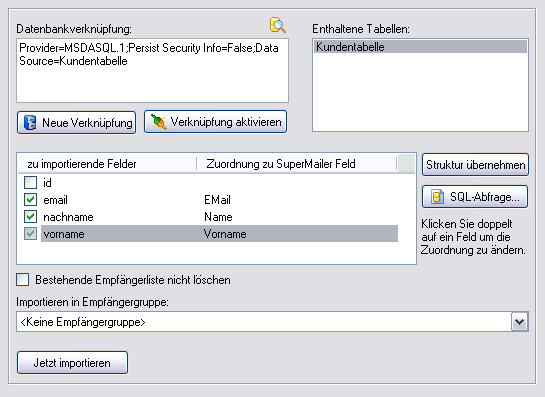
Klicken Sie auf "Importieren", um den Import-Dialog zu öffnen.
| Datenbankverknüpfung | SuperMailer benötigt für jeden Datenbankzugriff über
ODBC-Treiber die Verbindungszeichenkette, um eine Verbindung zur Datenbank
herstellen zu können. Klicken sie auf "Neue Verknüpfung" um
eine neue Datenbankverknüpfung zu erstellen.
Hinweis: Beachten Sie auch die Hinweise zu ODBC-Treibern.
|
| Schaltfläche "Neue Verknüpfung" | Klicken Sie auf die Schaltfläche um eine neue
Datenbankverknüpfung zu erstellen bzw. die angegebene
Datenbankverknüpfung zu ändern. Sobald Sie auf die Schaltfläche klicken wird ein Dialog "Datenbankverknüpfungseigenschaften" gezeigt, dieser Dialog besitzt eine eigene Hilfefunktion von Microsoft.
|
| Schaltfläche "Verknüpfung aktivieren" | Sobald die Verknüpfungszeichenkette korrekt angegeben
wurde, klicken Sie auf "Verknüpfung aktivieren", um eine
Verbindung zur Datenbank herzustellen.
Hinweis:
|
| Liste Enthaltene Tabellen | Diese Liste zeigt Ihnen die enthaltenen Tabellen der
Datenbank. Wählen Sie eine Tabelle, um die Felddefinition für den Import
laden zu lassen.
|
| Schaltfläche "Struktur übernehmen" | Klicken Sie auf diese Schaltfläche damit SuperMailer alle
bestehenden Empfänger aus allen Empfängergruppen entfernt und die
Feldstruktur der Tabelle in die SuperMailer Empfängerliste übernimmt.
|
| Schaltfläche "SQL-Abfrage"
|
Ermöglicht die Erstellung einer eigenen SQL-Abfrage. Es ist
damit möglich komplexe Tabellenabfragen zu erstellen bzw. nur Empfänger
zu importieren, die bestimmten Kriterien entsprechen.
Sollten Sie keine eigene SQL-Abfrage definieren, dann verwendet SuperMailer immer die Abfrage SELECT * FROM <tabellenname>.
|
| Zu importierende Felder und Supermailer Feld | Wählen (Häkchen) Sie alle Felder, die SuperMailer
importieren soll. Klicken Sie anschließend doppelt auf den Feldnamen, um
die Zuordnung zum SuperMailer Feld festzulegen. Z.B. Könnte das Feld Name
aus der Datenbank mit dem Feld "Name" der SuperMailer
Empfängerliste verbunden werden. Beim Import der Daten übernimmt
SuperMailer die Daten in dieses Feld Name.
|
| Bestehende Empfängerliste nicht löschen | Aktivieren Sie diese Einstellung, damit SuperMailer die
existierenden Empfänger beim Import nicht entfernt, sondern die neuen
Daten hinzufügt.
Hinweis:
|
| Importieren in Empfängergruppe | Wählen Sie die Empfängergruppe, in die die Empfänger
importiert werden sollen.
|
| Schaltfläche "Jetzt importieren" | Klicken Sie auf diese Schaltfläche um den Import
durchzuführen. Die Schaltfläche ist nur aktiv, wenn die
Datenbankverknüpfung besteht und mindestens eine Feldzuordnung existiert.
|
| Bei jedem Öffnen des Projekts automatisch importieren | Aktivieren Sie diese Einstellungen damit SuperMailer beim
Öffnen des Projekts automatisch die Empfängerdaten anhand der
eingestellten Parameter importiert.
Hinweis:
|
Verschiedene ODBC-Treiber sind im Windows-System bereits enthalten, z.B. der ODBC-Treiber für Microsoft Access. Andere Treiber erhalten Sie vom Hersteller der Datenbank bzw. diese installieren sich automatisch, wenn man die Client-Software für die Datenbank installiert. Den MySQL ODBC Treiber erhalten Sie z.B. unter http://www.mysql.com/
32bit und 64bit
Für den ODBC-Treiber muss die "Bittigkeit" beachtet werden, weil das 32bit und 64bit-System nicht zueinander kompatibel sind! SuperMailer muss immer passend zum Treiber installiert werden, ansonsten ist ein Zugriff nicht möglich.
Im Internet ist anhand von Outlook erklärt, wie die Bittigkeit bestimmt
werden kann. Da Access im Office-Paket zusammen mit Outlook integriert ist,
können Sie anhand von Outlook bestimmen, ob das Office-System 32bit oder 64bit
ist. Siehe dazu:
http://www.supermailer.de/newsletter-software-32bit64bit.htm
Es wird eine Datenbank Adressen angelegt. In der Datenbank Adressen befindet sich eine Tabelle Kunden mit folgendem Aufbau:
| Feldname | Felddatentyp |
| ID | Autowert |
| Name | Text (50) |
| Vorname | Text (50) |
| Text (50) |
Alias erstellen
Klicken Sie in der Systemsteuerung auf "Datenquellen (ODBC)" bzw. starten Sie das Programm odbcad32.exe über Schaltfläche Start - Ausführen.
Hinweis: Für 32bit-Treiber unter einem 64bit-Windows-System muss das Programm odbcad32.exe im Ordner Windows\SysWOW64 gestartet werden, ansonsten werden die 32bit-Treiber nicht angezeigt.
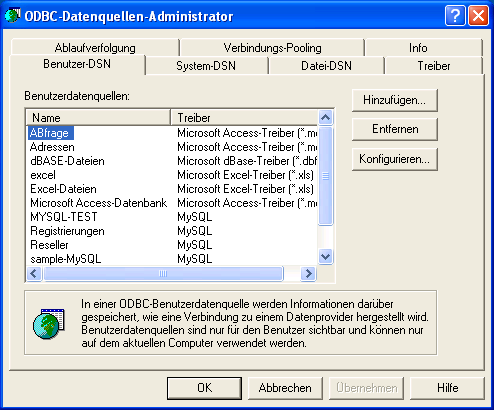
Klicken Sie auf der Registerkarte Benutzer-DSN auf "Hinzufügen".
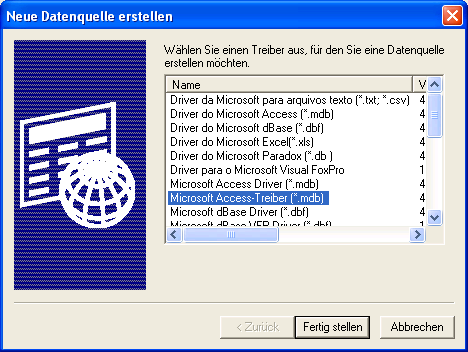
Wählen Sie den "Microsoft Access-Teiber" und klicken Sie auf "Fertig stellen".
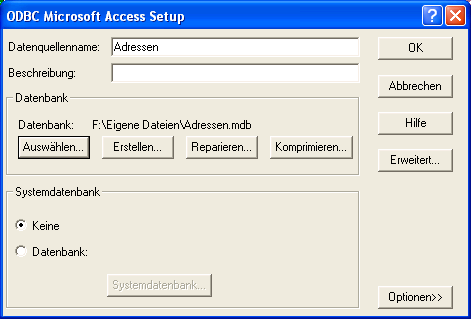
Geben Sie im Feld "Datenquellenname" den Namen "Adressen" oder einen beliebigen anderen Namen ohne Leerzeichen ein.
Klicken Sie auf "Auswählen", um die Datenbank Adressen.mdb auf Ihrer Festplatte zu suchen und festzulegen. Das Auswählen der Datenbank ist abhängig von der verwendeten Datenbank. Jeder ODBC-Treiber besitzt andere Eigenschaften.
Klicken Sie auf "OK", um den Alias anzulegen.
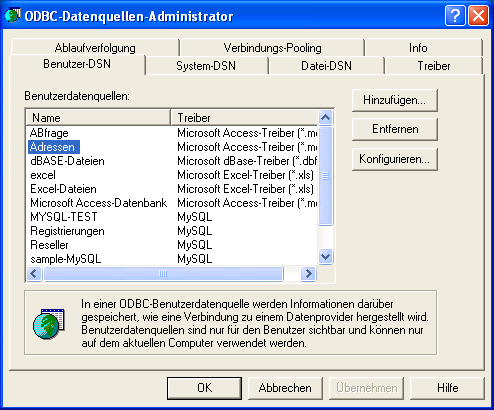
Klicken Sie auf "OK", um den ODBC-Datenquellen-Administrator zu schließen. In SuperMailer kann jetzt die Datenbankverknüpfung erstellt werden.
Datenbankverknüpfung erstellen
Klicken Sie auf "Neue Verknüpfung", es erscheint dieser Dialog.
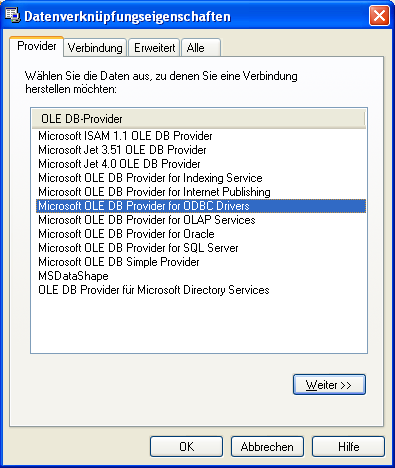
Wählen Sie die Registerkarte Verbindung.
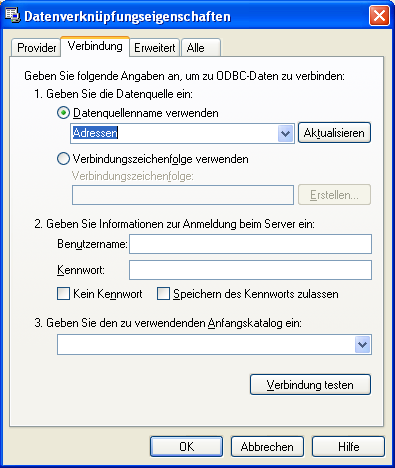
Wählen Sie unter 1. als Datenquelle den Aliasnamen, in diesem Beispiel
"Adressen".
Hinweis: Die Angaben zur Verbindung unterscheiden sich je nach gewählten
Provider. Klicken Sie auf "Hilfe", um Informationen zu den
Einstellungen zu erhalten.
Klicken Sie auf "OK", um die Datenbankverknüpfung zu übernehmen.
Verbindung herstellen
Klicken Sie auf "Verbindung aktivieren", um die Verbindung zur Datenbank herzustellen. SuperMailer wird daraufhin die enthaltenen Tabellen der Datenbank in der Auswahlliste "Enthaltene Tabellen" zeigen.
Klicken Sie in der Liste "Enthaltene Tabellen" auf eine Tabelle, in diesem Beispiel auf Kunden. SuperMailer wird daraufhin die Struktur der Tabelle einlesen und anzeigen.
Setzen Sie das Häkchen vor das zu importierende Feld und geben Sie an, in welches SuperMailer Feld der Feldinhalt der Tabelle importiert werden soll.
Zum Abschluss klicken Sie auf "Jetzt importieren", um die Daten zu importieren.
WICHTIG!
SuperMailer kann nur Tabellen importieren und anzeigen, wenn der Tabellenname keine
Leerzeichen, Sonderzeichen usw. enthält. Tabellennamen mit
Leerzeichen/Sonderzeichen führen dazu, dass SuperMailer die Tabelle nicht
anzeigt oder das weitere Einlesen der Tabellen abbricht.