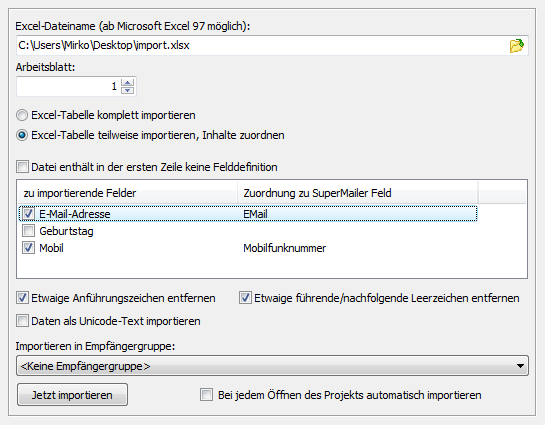
Klicken Sie auf "Importieren", um den Import-Dialog zu öffnen.
| Dateiname |
Geben Sie den Dateinamen der OpenOffice.org Calc-Datei an,
die importiert werden soll.
Hinweis:
Auf dem PC muss OpenOffice.org/LibreOffice/Collabora Office für Desktop
Calc 2.0 oder höher installiert sein.
|
| Arbeitsblatt |
Enthält die Tabelle mehrere Arbeitsblätter, dann müssen
Sie das korrekte Arbeitsblatt wählen.
|
| Calc-Tabelle komplett importieren |
Wählen Sie diese Variante um die komplette OpenOffice.org
Calc-Tabelle in SuperMailer zu übernehmen. SuperMailer übernimmt dabei
alle Spalten aus der OpenOffice.org Calc-Tabelle.
Optionen für den Import
| Tabelle enthält keine Felddefinition in
der ersten Zeile, verwende die vorgegebene Struktur |
Wählen Sie diese Einstellung, wenn die OpenOffice.org
Calc-Datei keine Felddefinition in der 1. Zeile enthält.
Hinweis:
Sie müssen im SuperMailer die Felddefinition vorher korrekt
anlegen, ansonsten schlägt der Import fehl.
|
| Bestehende Empfängerliste nicht
löschen, Struktur der OpenOffice.org Calc-Datei muss bestehender
entsprechen |
Aktivieren Sie diese Einstellung, um die derzeitigen
E-Mail-Empfänger nicht löschen zu lassen.
Hinweis:
Alle Empfänger in der Liste bleiben enthalten, jedoch muss die
Struktur der zu importierenden OpenOffice.org Calc-Datei der
Struktur im SuperMailer entsprechen.
Es können Duplikate auftreten, klicken Sie daher auf der
Registerkarte Empfänger auf "Duplikate entfernen", um
diese auf der Empfängerliste zu entfernen.
|
|
| Calc-Tabelle teilweise importieren, Inhalte
zuordnen |
Wählen Sie diese Import-Variante um Teile der Calc-Tabelle
importieren zu lassen.
Optionen für den Import
| Datei enthält in der ersten Zeile keine
Felddefinition |
Aktivieren Sie diese Einstellung, falls die
Calc-Tabelle in der ersten Zeile keine Felddefinition enthält.
SuperMailer sieht in diesem Fall die erste Zeile als Datenzeile an
und importiert diese als ersten Empfänger.
|
| Zuordnung zu importierende Felder zu
SuperMailer-Feldern |
Setzen Sie das Häkchen beim jeweiligen Feld und geben
Sie das SuperMailer-Feld, in welches die Daten importiert werden
sollen.
|
|
| Etwaige Anführungszeichen entfernen |
Entfernt beim Import Anführungszeichen aus dem zu
importierenden Feldinhalt.
|
| Etwaige führende/nachfolgende Leerzeichen entfernen |
Entfernt alle führenden bzw. nachfolgenden Leerzeichen aus
dem zu importierenden Feldinhalt.
|
| Importieren in Empfängergruppe |
Wählen Sie die Empfängergruppe, in die die Empfänger
importiert werden sollen.
|
| Bei jedem Öffnen des Projekts automatisch importieren |
Aktivieren Sie diese Einstellungen damit SuperMailer beim
Öffnen des Projekts automatisch die Empfängerdaten anhand der
eingestellten Parameter importiert.
Hinweis:
Je nach Einstellung der Parameter kann dies zum Löschen der Empfänger in
allen Empfängergruppen führen, damit ist z.B. Empfängertracking nicht
mehr möglich.
|