Mit Thunderbird Serienmails und Newsletter erstellen ist mit Hilfe eines Thunderbird-Addons
und etwas Handarbeit möglich.
Einfacher geht es mit der Newsletter Software SuperMailer. Mit der
Serienmail-Software
können leicht personalisierte Serienmails und
Newsletter mit Anhang oder individuellen Anhang
erstellt und versendet werden.
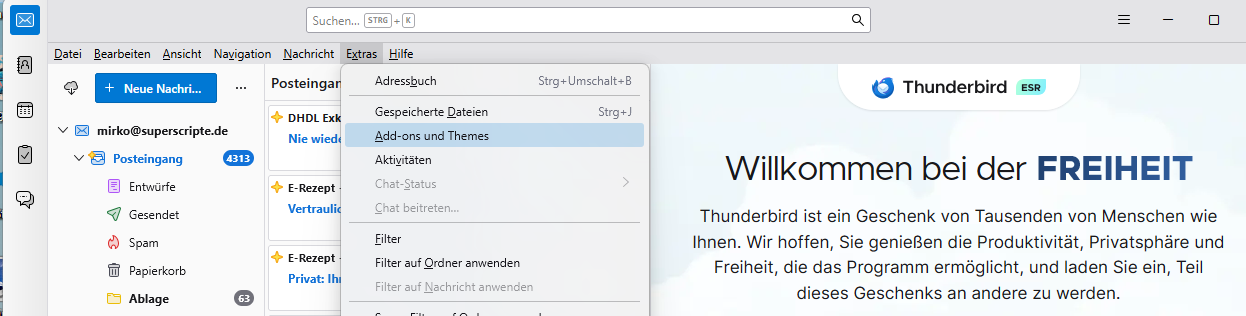
In Thunderbird das Mailmerge Addon installieren
-
Es muss das Add-On Mailmerge installiert werden, ansonsten kann Thunderbird keine Serienmails erstellen.
-
Im Thunderbird Menü Extras wählen Sie Add-Ons und Themes
-
Suchen Sie nach Mailmerge
-
Fügen Sie das Add-on zu Thunderbird hinzu
Datenquelle für die Serienmails und Newsletter erstellen
-
Sind die Adressen in einer Adressgruppe des Thunderbird-Adressbuchs gespeichert, können Sie sofort beginnen die Serienmail zu erstellen.
-
Sollten die Daten als Excel (nur XLSX) bereit stehen, dann können Sie ebenfalls sofort mit der Serienmail-Erstellung beginnen. In der ersten Zeile der Excel-Tabelle müssen die Feldnamen/Spaltennamen stehen, denn diese benötigen Sie zur Personalisierung der Serienmails.
-
Liegen die Daten als CSV-Datei (Text mit Trennzeichen) vor, dann muss sich in der ersten Zeile der CSV-Dateien eine Zeile mit den Spaltennamen/Feldnamen befinden, diese benötigen Sie zur Personalisierung der Serienmails.
-
Alle anderen Quellformate müssen Sie zuerst in CSV oder Excel (XLSX) konvertieren oder die Kontakte manuell im Excel oder Texteditor erfassen.
Im Thunderbird die Serienmail erstellen - wird schwierig mit den Platzhaltern
-
Erstellen Sie einfach eine neue E-Mail im Thunderbird, klicken Sie auf "Neue Nachricht verfassen"
-
Sie müssen jetzt den Platzhalter für die Empfänger-E-Mail-Adresse der Serienmail manuell angeben. In {{<feldname>}} müssen Sie den Namen des Felds mit der E-Mail aus Ihrer CSV-Datei oder Excel-Datei angeben. z.B. heißt der Feldname/Spaltenname mit den E-Mail-Adressen in der Excel-/CSV-Datei email, dann geben Sie {{email}} an.
Bei Verwendung des Thunderbird Adressbuchs geben Sie {{PrimaryEmail}} an, um die primäre E-Mail-Adresse aus dem Adressbuch zu verwenden. Sie können auch {{FirstName}} {{LastName}} <{{PrimaryEmail}}> angeben, dann wird aus der Adressbuch der gespeichert Vorname, Nachname und die E-Mail-Adresse für die Serienmail als Empfänger verwendet. -
Geben Sie den Betreff der Serien-E-Mails jetzt ein. Sie können wieder Platzhalter mit {{}} verwenden. z.B. Gibt es in Ihrer Excel-Datei oder CSV-Datei eine Spalte Ort, dann könnten Sie {{Ort}} angeben.
-
Nun können Sie den Inhalt der Serienmail frei gestalten, Text mit unterschiedlichen Schriftarten oder Farben formatieren oder Bilder einfügen.
Zur Personalisierung des Texts der Serienmail geben Sie wieder in {{}} die Feldnamen aus der CSV-/Excel-Datei an. z.B. Existiert ein Feld/Spalte PLZ, dann könnten Sie {{PLZ}} verwenden.
Die Serienmails im Thunderbird versenden
-
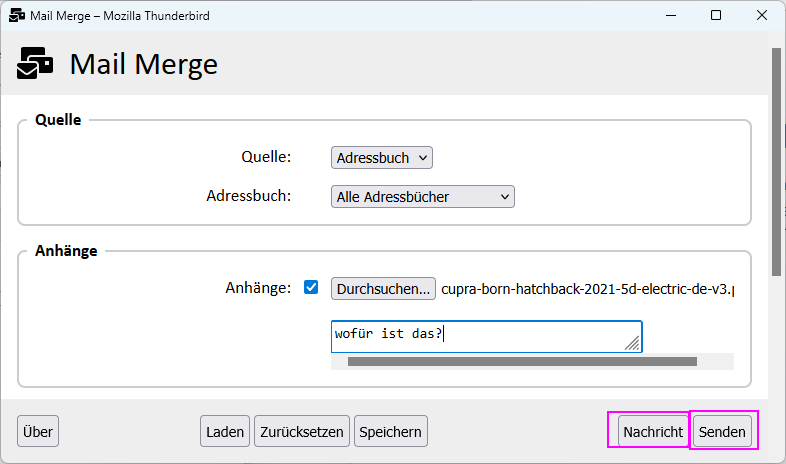
Klicken Sie auf "Mail Merge".
-
Wählen Sie die Quelle der Empfängerdaten für die Serienmails. Bei Verwendung einer CSV-Datei müssen Sie das korrekte Trennzeichen zwischen den Feldern/Spalten wählen.
-
Jetzt können Sie einen Dateianhang für die Serienmail auswählen, falls mit der Serienmail ein Anhang versendet werden sollen.
-
Klicken Sie unten rechts auf "Nachricht", dann können Sie die einzelnen Serienmails als Vorschau mit Absender, Empfänger, Betreff und den HTML-Code anschauen. Sollte das Trennzeichen bei der CSV-Datei inkorrekt sein, dann können Sie das jetzt noch korrigieren.
-
Jetzt können Sie die Serienmails mit Thunderbird versenden lassen.
Serienmails und Newsletter mit der Newsletter Software und Serienmail-Software SuperMailer
-
 Mit der Newsletter Software SuperMailer können Sie komfortabler
Serienmails und Newsletter erstellen. Die Serienmail-Software
SuperMailer unterstützt den
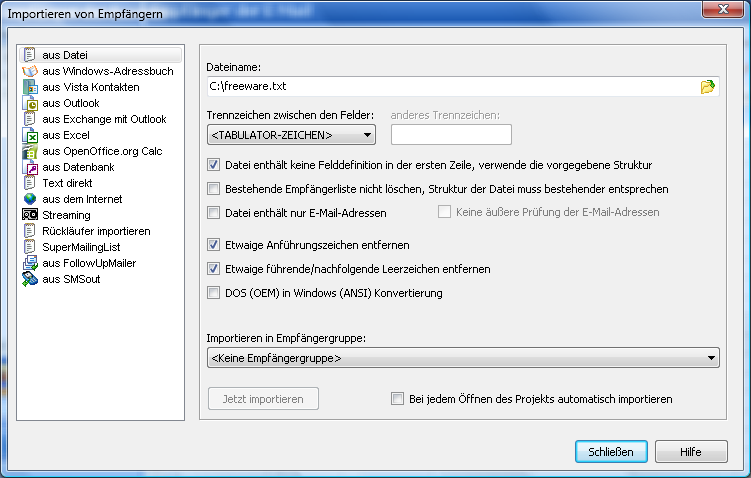
direkten Import der Serienmaill-Empfänger aus Excel-Dateien,
CSV-Dateien, Microsoft Outlook, aus Datenbanken (Access, MySQL,
MSSQL...).
Mit der Newsletter Software SuperMailer können Sie komfortabler
Serienmails und Newsletter erstellen. Die Serienmail-Software
SuperMailer unterstützt den
direkten Import der Serienmaill-Empfänger aus Excel-Dateien,
CSV-Dateien, Microsoft Outlook, aus Datenbanken (Access, MySQL,
MSSQL...).
Tutorial Newsletter/Serienmail Empfänger aus CSV-Dateien für Serienmails importieren - In der Serienmail-Software fügen Sie über die rechte Maustaste
Platzhalter zur Personalisierung der Serienmail in den Betreff oder Inhalt,
ohne manuelles Eintippen, ein.
Zur Erstellung einer individuellen Anrede können WENN...DANN...-Funktionen verwendet werden. Tutorial Personalisierte Serienmails mit WENN..DANN..-Funktionen - In SuperMailer können Sie komplette HTML-Serien-E-Mails erstellen, dabei können Texte formatiert, Bilder und Emojis eingefügt, QR-Codes verwendet oder einfache Umfragen realisiert werden. Es können beliebige responsive Serienmail-HTML-Vorlagen geladen oder eine mitgelieferte HTML-Vorlage geladen werden.
- Fügen Sie beliebige Anhänge hinzu oder lassen Sie individuelle Anhänge erstellen oder fertige individuelle Anhänge an jeden Empfänger der Serienmail versenden.
- Schauen Sie sich in der Serienmailvorschau die komplett erstellte formatierte Serienmail mit Absender-, Empfängerdaten, Betreff, Inhalt der E-Mail und etwaigen Anhängen an. Sie können ebenfalls testen wie die Serienmail bei kleineren Bildschirmauflösungen responsive dargestellt wird.
- Versenden Sie die Serienmails und Newsletter, wie im Thunderbird, über SMTP-Server. Alternativ über Amazon SES, Microsoft Outlook classic, Microsoft Cloud/Microsoft Graph, SendGrid oder über den eigenen Webspace/Server mit PHP.
- Verwenden Sie das PHP-Script zum SuperMailer, um einen direkten Abmeldelink in der Serienmail zu platzieren oder eine Newsletteranmeldung auf der eigenen Webseite zu verwenden.
-
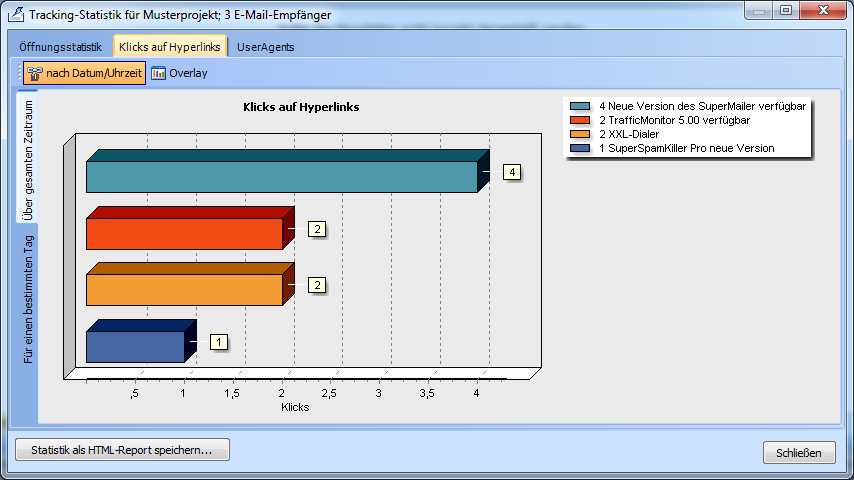
 Kontrollieren Sie den Erfolg Ihrer Serienmail unter Verwendung
des Trackings, um Klicks auf Links oder Öffnungen zu zählen.
Kontrollieren Sie den Erfolg Ihrer Serienmail unter Verwendung
des Trackings, um Klicks auf Links oder Öffnungen zu zählen. - Lassen Sie die Serienmailsoftware eine Online-Version Ihres Newsletter erstellen, damit können Sie in der Serienmail einen Link einfügen, um den Inhalt der Serienmail im Browser darstellen zu lassen.
- Mit dem Newsletterarchiv (PHP) zeigen Sie den Besuchern Ihrer Webseite Ihre, in der Vergangenheit, versendeten Newsletter und Serienmails.
 Download aktuelle Version der Serienmail Software SuperMailer
Newsletter Scripte für die Anmeldung oder Abmeldung vom Newsletter
Serienmails mit Outlook erstellen und versenden
Serienmails mit Gutscheincode erstellen und versenden
Rechnungen als Anhang einer Serienmail versenden
 Englische Version
 BirthdayMailer, Geburtstags-E-Mails
 PHP
Newsletter Software SuperWebMailer
PHP
Newsletter Software SuperWebMailer LANMailServer
 FollowUpMailer
 SMSout
 SuperInvoice, E-Rechnungen
 SerialLetterAndFax
 PHP
Newsletter Empfänger Verwaltung SuperMailingList
PHP
Newsletter Empfänger Verwaltung SuperMailingList SuperSpamKiller
Pro
SuperSpamKiller
Pro RSSWriter
 PersonalFax